用网盘云同步 Tampermonkey 脚本:多设备保持一致
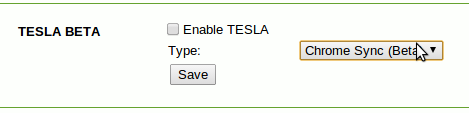
在公司和家里用两台电脑、或浏览器双开两个配置档——云同步让脚本列表自动保持一致。官方 FAQ Q105 给出了完整开通流程。
支持的同步服务
| 服务 | 说明 |
|---|---|
| Google Drive | 需 Google 账号;授权后数据存入专用的应用数据文件夹 |
| Dropbox | 需 Dropbox 账号;同样走应用授权 |
| OneDrive | 需微软账号 |
| WebDAV | 自建/第三方 WebDAV 服务,填服务器地址与凭证 |
四个服务均为官方支持的选项(官方主页同时把这套云服务列为「通过云存储服务导入导出脚本和设置」的能力)。
开通步骤(官方流程)
- 进管理面板 → 设置标签;
- 把配置模式切到 Beginner 或 Advanced(新手档看不到这个区,见配置模式);
- 找到 Script Sync(脚本同步)区;
- 选择同步服务并完成账号授权;
- 点 Enable Script Sync(启用脚本同步);
- 保存。
工作方式
- 同步的是脚本本体(含设置),多设备间以云盘为中转;
- 各设备对同一份脚本改动后,同步机制把变更推到云盘再分发给其他设备;
- 授权粒度注意:Google Drive 授权时官方说明数据只写入专用应用数据目录,不进你的常规网盘文件区。
与「导入导出」的区别
| 维度 | 云同步 | 导入导出 |
|---|---|---|
| 方向 | 持续自动 | 手动一次性 |
| 场景 | 多设备长期一致 | 换机迁移、定期备份 |
| 操作 | 授权一次之后免操作 | 见导入导出备份 |
两者不冲突:长期双设备用户两个都开,导出文件当灾备。
常见问题
- 看不到同步区:配置模式档位太低;
- 授权后不同步:检查两台设备登录的是不是同一个云盘账号;网络环境对云服务可达性的影响也常见;
- 同步后脚本没生效:脚本列表有了但不跑,走不运行排查。